
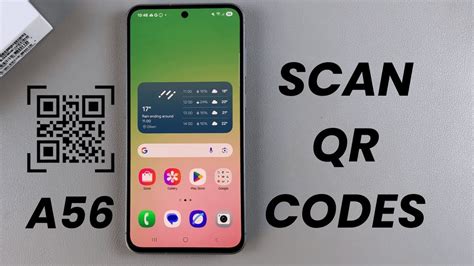
HARGAHP.ID – Kode QR telah menjadi bagian tak terpisahkan dari kehidupan digital kita sehari-hari, menawarkan kemudahan dan kecepatan dalam berbagai aktivitas. Mulai dari berbagi informasi hingga pembayaran, kemampuannya yang serbaguna sangat membantu pengguna Samsung A56.
Bagi para pengguna baru Samsung, atau siapa pun yang ingin memaksimalkan penggunaan perangkat mereka, memahami fungsi kode QR sangatlah penting. Artikel ini akan membahas secara mendalam cara menggunakan fitur kode QR pada ponsel Samsung A56 Anda dengan mudah dan efektif.
Memahami Fungsi Kode QR di Samsung A56
Kode QR adalah jenis barcode matriks dua dimensi yang mampu menyimpan berbagai jenis data, seperti URL, teks, atau informasi kontak. Ponsel Samsung A56 Anda dilengkapi dengan teknologi canggih yang memudahkan interaksi dengan kode-kode ini, menjadikannya alat yang sangat praktis.
Kenyamanan dan kecepatan yang ditawarkan oleh kode QR menjadikannya alat yang berharga di era digital yang serba cepat. Mempelajari cara memanfaatkannya di perangkat A56 Anda akan meningkatkan efisiensi dan pengalaman penggunaan smartphone Anda secara keseluruhan.
Cara Memindai Kode QR dengan Kamera Samsung A56
Memindai kode QR menggunakan kamera bawaan Samsung A56 adalah metode yang paling umum dan mudah dilakukan tanpa memerlukan aplikasi pihak ketiga. Pastikan lensa kamera Anda bersih dan pencahayaan cukup agar kode QR dapat terbaca dengan jelas oleh perangkat.
Cukup buka aplikasi Kamera Anda, lalu arahkan lensa ke kode QR hingga seluruh bagian kode berada dalam bingkai fokus. Ponsel Anda akan secara otomatis mendeteksi kode tersebut dan menampilkan notifikasi atau tautan yang bisa Anda ketuk untuk mengakses kontennya.
Memindai Kode QR Melalui Samsung Internet Browser
Selain kamera, browser Samsung Internet juga menyediakan fitur pemindaian kode QR yang terintegrasi, yang sangat berguna jika Anda sudah berada di dalam aplikasi browser. Metode ini menambah fleksibilitas dan kenyamanan dalam cara Anda berinteraksi dengan kode QR tanpa perlu beralih aplikasi.
Untuk menggunakannya, buka Samsung Internet, lalu aktifkan fitur “Pemindai Kode QR” di menu Pengaturan atau Fitur Berguna. Setelah aktif, Anda bisa mengetuk ikon pemindai di bilah alamat dan mengarahkan kamera untuk membaca kode QR secara langsung.
Membuat Kode QR di Samsung A56 untuk Berbagi Konten
Samsung A56 tidak hanya bisa memindai, tetapi juga memungkinkan Anda untuk membuat kode QR untuk berbagi informasi tertentu dengan cepat. Fitur ini sangat praktis untuk membagikan jaringan Wi-Fi, tautan web, atau bahkan informasi kontak kepada orang lain.
Misalnya, Anda bisa membuat kode QR untuk jaringan Wi-Fi Anda dengan membuka Pengaturan > Koneksi > Wi-Fi, lalu mengetuk jaringan yang aktif. Opsi “Kode QR” akan muncul, yang bisa dipindai orang lain untuk langsung terhubung tanpa perlu memasukkan kata sandi secara manual.
Selain Wi-Fi, Anda juga dapat berbagi tautan atau konten lain dengan memilih ikon “Bagikan” di berbagai aplikasi, lalu mencari opsi “Kode QR”. Ini adalah cara efisien untuk membagikan informasi secara digital tanpa perlu mengetik atau menyalin secara manual.
Tips Keamanan dan Pemecahan Masalah Kode QR
Meskipun kode QR sangat praktis, penting untuk selalu waspada terhadap potensi ancaman keamanan yang ada di dunia maya. Jangan pernah memindai kode QR dari sumber yang tidak dikenal atau mencurigakan, karena itu bisa membawa Anda ke situs web berbahaya atau mengunduh malware.
Jika Anda mengalami kesulitan dalam memindai, coba bersihkan lensa kamera atau pastikan pencahayaan memadai di sekitar kode QR tersebut. Kadang kala, menggeser ponsel sedikit atau memastikan kode tidak rusak dapat membantu kamera untuk fokus dengan benar.
Kesimpulan
Memanfaatkan fitur kode QR di Samsung A56 Anda adalah cara cerdas untuk meningkatkan efisiensi dan kenyamanan dalam aktivitas sehari-hari. Dengan panduan ini, Anda kini memiliki pengetahuan lengkap untuk memindai dan bahkan membuat kode QR dengan mudah dan aman.
Samsung A56 dirancang untuk memberikan pengalaman pengguna yang intuitif dan praktis, dan pemanfaatan kode QR adalah salah satu contoh nyata dari kemudahan tersebut. Nikmati segala kemudahan teknologi yang ada di genggaman tangan Anda!
Pertanyaan Umum (FAQ)
Apakah Samsung A56 perlu aplikasi tambahan untuk memindai kode QR?
Tidak, Samsung A56 sudah memiliki fitur pemindai kode QR bawaan melalui aplikasi kamera dan browser Samsung Internet. Aplikasi pihak ketiga hanya diperlukan jika Anda membutuhkan fitur pemindaian yang lebih spesifik atau fitur tambahan lainnya.
Bagaimana cara memastikan kode QR terbaca dengan benar di Samsung A56?
Pastikan lensa kamera Anda bersih dari kotoran atau sidik jari, dan kode QR memiliki pencahayaan yang cukup serta tidak rusak. Cobalah untuk menjaga jarak yang optimal antara ponsel dan kode, tidak terlalu dekat dan tidak terlalu jauh, agar kamera dapat fokus dengan baik.
Bisakah saya membuat kode QR untuk berbagi Wi-Fi di Samsung A56?
Ya, Anda bisa dengan mudah membuat kode QR untuk berbagi jaringan Wi-Fi di Samsung A56. Cukup buka Pengaturan > Koneksi > Wi-Fi, lalu ketuk jaringan yang sedang Anda gunakan untuk menemukan opsi pembuatan kode QR.
Apakah aman memindai semua kode QR yang saya temukan?
Tidak, penting untuk selalu berhati-hati dan hanya memindai kode QR dari sumber yang Anda percayai. Kode QR yang berasal dari sumber tidak dikenal dapat mengarahkan Anda ke situs web berbahaya, unduhan malware, atau upaya phishing.
Apa yang harus dilakukan jika notifikasi pemindaian tidak muncul setelah kamera diarahkan ke kode QR?
Coba geser sedikit ponsel Anda untuk membantu kamera memfokuskan ulang, atau pastikan kode QR tidak rusak dan memiliki kontras yang cukup. Jika masih gagal, pastikan fitur pemindaian kode QR di pengaturan kamera Anda sudah diaktifkan, atau coba gunakan aplikasi Samsung Internet.